Hvordan jeg endelig forstod forskellen på npm og npx
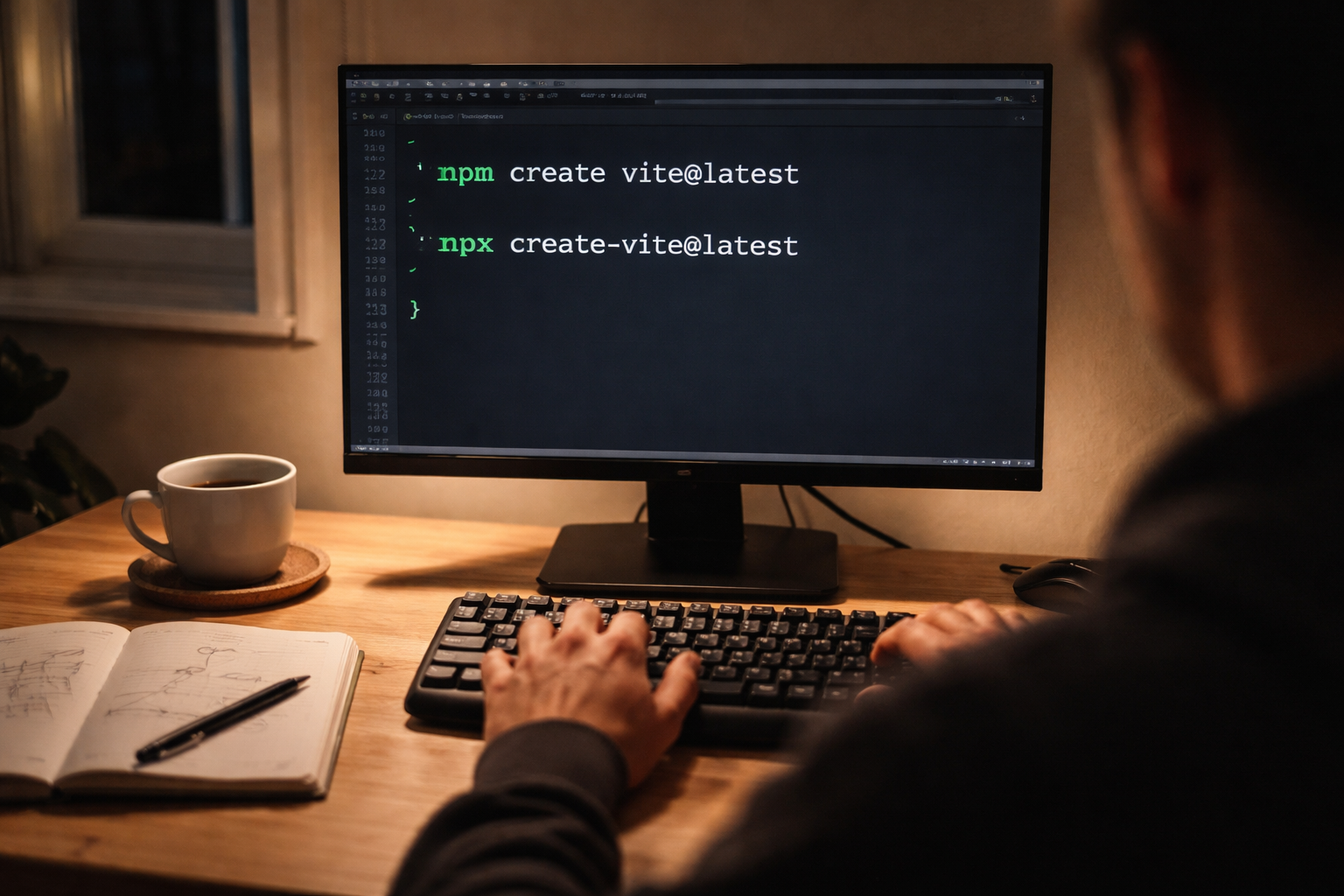
Jeg sad en aften med en Vite-tutorial og tastede mekanisk npm create vite@latest ind. Terminalen svarede surt, tutorialen brugte pludselig npx i stedet, og jeg opdagede, at jeg egentlig ikke anede, hvad forskellen var. Jeg kopierede bare linjer og håbede det bedste.
Den her artikel er resultatet af de efterfølgende aftener, hvor jeg faktisk satte mig ned og undersøgte, hvad der sker, når man skriver npm vs npx. Ikke teoretisk, men sådan som det føles, når du bare prøver at få et projekt til at køre.
Hvad npm egentlig er
Hvis vi starter helt lavpraktisk, så er npm to ting på én gang:
- En kommando i din terminal (
npm) - Et online bibliotek (registry) med JavaScript/Node pakker
Når du skriver noget som:
npm install reactsker der groft sagt det her:
- npm henter pakken
reactfra npm registry - den lægger koden i din
node_modulesmappe - den opdaterer din
package.jsonogpackage-lock.json(hvis filerne findes)
Pointen: npm handler om at installere og styre afhængigheder i dit projekt.
npm som package manager
package.json er din “projekt-opsummering”. Her står blandt andet:
- hvilke pakker du har installeret
- hvilke versioner de bør have
- hvilke scripts du kan køre med npm
Et meget simpelt eksempel:
{
  "name": "mit-projekt",
  "version": "1.0.0",
  "scripts": {
    "dev": "vite",
    "build": "vite build"
  },
  "dependencies": {
    "react": "^18.0.0"
  },
  "devDependencies": {
    "vite": "^5.0.0"
  }
}
Når du senere skriver:
npm installkigger npm i din package.json og installerer det hele ned i node_modules. Det er derfor, man ikke bare kan slette mappen og håbe. Heldigvis kan du altid genskabe den ved at køre npm install igen.
Hvad npx er, og hvorfor det forvirrer
Så kommer npx. Første gang jeg så det, tænkte jeg bare: “fedt, endnu en forkortelse”.
npx er en måde at køre en pakke som et program uden at du nødvendigvis installerer den permanent først.
Eksempel:
npx create-vite@latestNår du gør det, sker der typisk:
- npx henter pakken
create-vite(hvis du ikke har den i forvejen) - kører den som et kommando-værktøj (CLI)
- smider den væk igen bagefter, eller bruger en cache
Du behøver altså ikke først:
npm install -g create-vitefor derefter at skrive:
create-vitenpx gør de to trin i én bevægelse.
npm vs npx i én sætning
- npm: “jeg vil have denne pakke i mit projekt”
- npx: “jeg vil køre denne pakke som et værktøj lige nu”
Det er også grunden til, at mange moderne tutorials bruger npx til “create” ting: du skal bare bruge værktøjet til at starte et projekt, ikke have det liggende fast.
6 kommandoer du sikkert har set i tutorials
Nu bliver det mere genkendeligt. Her er nogle linjer, jeg selv er stødt på i tutorials, og hvad de faktisk gør.
1. Vite projekt
Første version jeg så:
npm create vite@latestPå nyere npm versioner bliver det i praksis håndteret mere som npx, men det føles forvirrende, fordi det ser ud som en normal npm-kommando.
Mere gennemskuelig variant:
npx create-vite@latestHer er det tydeligt: kør pakken create-vite som et værktøj én gang, lav et projekt, og videre.
2. ESLint
Installere ESLint i projektet:
npm install -D eslint-D betyder --save-dev. Altså kun til udvikling, ikke produktion.
Starte konfiguration med npx:
npx eslint --initHer bruger du npx til at køre ESLints “init”-kommando. Selve pakken ligger allerede i dine devDependencies, men npx sørger for at finde den lokale version og køre den.
3. Prettier
Installation:
npm install -D prettierKøre Prettier direkte med npx:
npx prettier . --writeDet formaterer alle filer i projektet, alt efter hvordan du har sat din .prettierrc op.
Bedre i længden: læg det i et script:
{
  "scripts": {
    "format": "prettier . --write"
  }
}
og kør:
npm run formatDet gør dit projekt mindre afhængigt af, om du bruger npm, pnpm eller noget helt tredje.
4. TypeScript kompilering
Installation:
npm install -D typescriptÉngangskørsel med npx:
npx tsc --initDet laver en tsconfig.json til dig.
Løbende brug som script:
{
  "scripts": {
    "build": "tsc"
  }
}
og så:
npm run build5. Create React App (klassikeren)
Den gamle, men meget sete:
npx create-react-app my-appDu beder npx om at hente create-react-app, køre den én gang, og så er det det.
Hvis du i stedet havde gjort:
npm install -g create-react-app
create-react-app my-app
så havde du en global installation, som hurtigt kan blive forældet i forhold til nye projekter.
6. Test-scripts
Mange testværktøjer installeres med npm, men køres via scripts:
npm install -D vitest{
"scripts": {
"test": "vitest"
}
}
og så:
npm test
# eller
npm run test
Her står du faktisk slet ikke og skriver npx, men under motorhjelmen bruger npm noget der minder om npx-logikken til at finde den lokale binær.
Lokalt vs globalt install – hvornår giver hvad mening?
Jeg har selv haft en periode, hvor alt blev installeret globalt, fordi det virkede “nemt”. Det var det ikke.
Lokale installationer
Standard-kommandoen:
npm install reactgiver en lokal installation, der kun findes i det pågældende projekt. Fordele:
- projektet kan genskabes på en anden maskine med
npm install - forskellige projekter kan bruge forskellige versioner af samme pakke
- nemt at se afhængighederne i
package.json
Globale installationer
Globalt er når du skriver:
npm install -g some-cliNu kan du køre some-cli alle steder i din terminal.
Det kan give mening til værktøjer, du bruger hele tiden, f.eks.:
npmselv (kommer med Node)nodemon(nogle vælger det globalt)
Men til projekt-specifikke værktøjer som Vite, ESLint, Prettier osv. er det næsten altid bedre at holde dem lokale og så bruge npx eller npm run.
Hvis du vil læse mere om forskellen på lokale og globale pakker, kan du senere dykke ned i andre artikler om Node og npm på Coding Class.
Hvordan package.json scripts hænger sammen med npm og npx
Scripts i package.json er lidt undervurderede. De er din chance for at slippe for lange terminalkommandoer og gøre ting mere stabile på tværs af maskiner.
Et eksempel:
{
  "scripts": {
    "dev": "vite",
    "lint": "eslint src --ext .js,.jsx,.ts,.tsx",
    "format": "prettier . --write"
  }
}
Nu kan du køre:
npm run dev
npm run lint
npm run format
Her slipper du helt for at skrive npx. npm sørger for at finde den lokale vite, eslint og prettier for dig.
Hvis du en dag skifter til en anden package manager (pnpm, yarn), kan du stadig bruge de samme scripts. Det gør dine tutorials og dokumentation mindre skrøbelige.
Hvis du lige er i gang med at lære scripts, kan en intro til Node.js og npm være et fint sidestep.
Typiske fejl med npm og npx
Nu til den del, der som regel faktisk sender mig på Google: fejlbeskederne.
“command not found” eller “is not recognized”
Hvis du skriver:
npmog får noget i stil med “command not found” eller “is not recognized as an internal or external command”, så er den typiske årsag:
- Node (og dermed npm) er ikke installeret
- eller din PATH ikke peger på Node installationen
Løsning: installer Node fra nodejs.org. På Windows kan det også hjælpe at genstarte terminalen eller logge ud/ind.
“npx: installed X in Y seconds” og så ingenting
Nogle gange skriver npx at den har installeret noget, men der sker ikke rigtigt mere. Typiske årsager:
- du har stavet pakken forkert
- pakken har ikke en CLI-entry, der matcher det du forventer
Her kigger jeg næsten altid på npm-siden for pakken og ser, hvordan de selv skriver, den skal køres.
Version-mismatch
Et andet klassisk problem: du følger en tutorial, der bruger en anden Node/npm-version end dig. Pludselig virker npm create <et-eller-andet> ikke som i videoen.
Mit mønster er:
- tjek Node version med
node -v - tjek npm version med
npm -v - overvej at skifte til en LTS-version, hvis du er på noget meget gammelt eller meget nyt
Hvis du begynder at arbejde mere med flere projekter, er et værktøj som nvm (Node Version Manager) faktisk rart at lære.
“Permission denied” på Linux/macOS
Hvis du får rettighedsfejl ved globale installationer, når du skriver:
npm install -g nogetså er det fristende bare at smide sudo foran. Det har jeg selv gjort. Det gav så nye problemer senere.
En sundere løsning er tit at:
- undgå globale installs, hvor du kan bruge npx
- sørge for at din npm-global-mappe ligger et sted, hvor din bruger har rettigheder
Mini-tjekliste til et “tooling-sundt” projekt
Jeg er begyndt at have sådan en lille mental tjekliste, når jeg starter eller arver et projekt. Den kunne se sådan her ud:
- Findes der en
package.json? Hvis nej, start mednpm init -y. - Installer værktøjer (Vite, ESLint, Prettier, TypeScript) lokalt med
npm install -D .... - Brug
npxtil én-gangs-kommandoer som--initeller “create”-scripts. - Lav scripts i
package.jsontil ting du kører ofte:dev,build,test,lint,format. - Lad være med at installere CLI’er globalt, medmindre du har en virkelig god grund.
- Gem
node_modulesi.gitignore, og stol pånpm installi stedet.
Hvis du vil bygge videre herfra, er næste naturlige skridt at kigge på, hvordan du strukturerer dine projekter med Git og versionsstyring. Der er flere intro-artikler om Git-workflows på Coding Class, som spiller ret godt sammen med det, du lige har læst om npm og npx.










1 kommentar