Hvad er Google NotebookLM? Praktisk guide til research, læring og dokumentation
Hvad er Google NotebookLM?
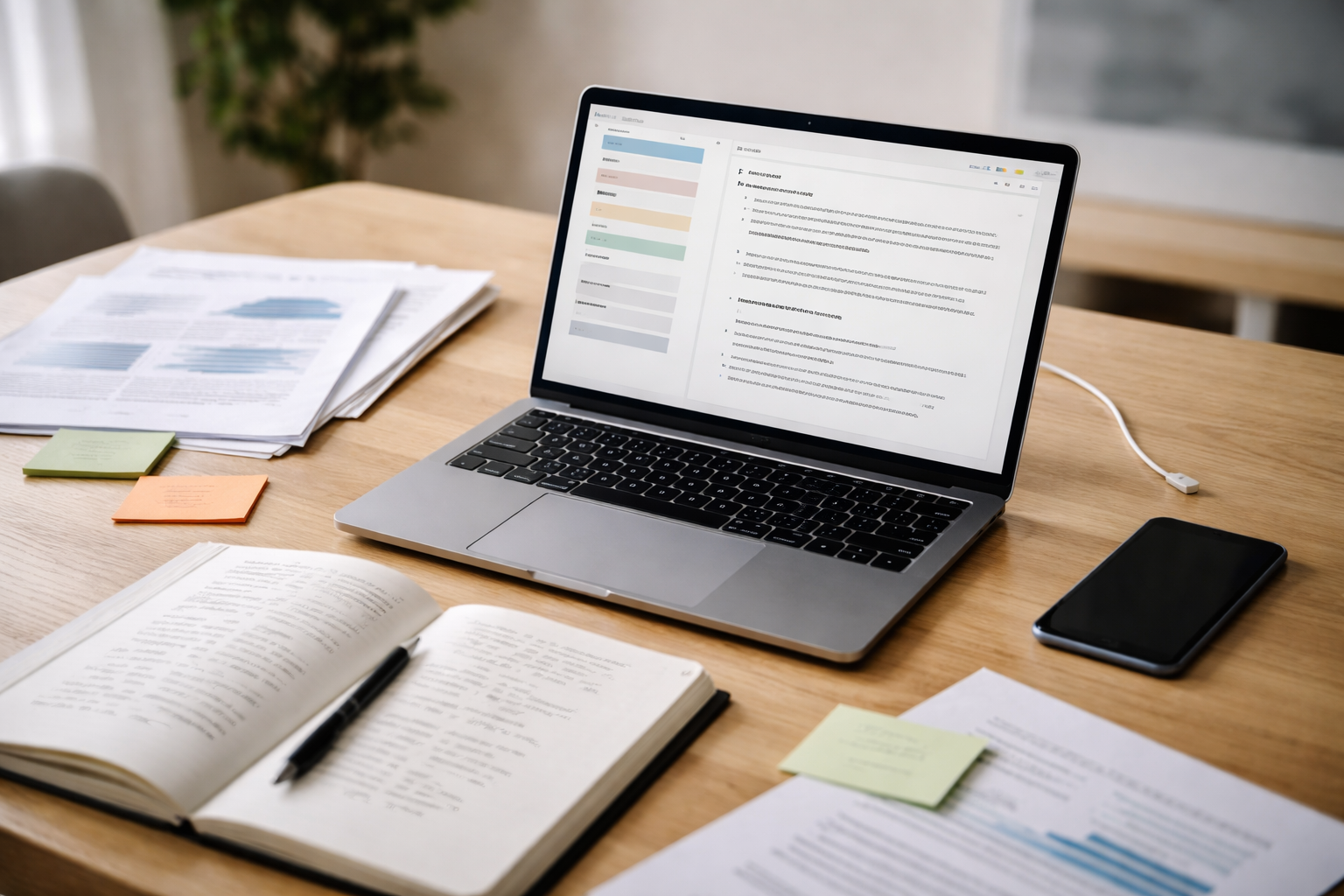
Google NotebookLM er en kilderettet AI-assistent fra Google, som svarer ud fra de dokumenter, du selv uploader. Den er især nyttig til research, læring og dokumentation, fordi svarene kan knyttes direkte til kilderne og dermed bliver mere sporbare end i en almindelig chatbot.
I stedet for at spørge en generel chatbot om “alt mellem himmel og jord”, arbejder du i NotebookLM altid med et bestemt sæt kilder: rapporter, noter, artikler, slides, transskriptioner og lignende. Du uploader materialet til en “notesbog”, hvorefter AI’en kan:
- opsummere indholdet
- finde centrale pointer og begreber
- svare på spørgsmål med henvisning til kilderne
- hjælpe dig med at strukturere og genbruge viden
Teknisk set bruger NotebookLM en tilgang, der ofte kaldes grounded AI eller RAG (Retrieval-Augmented Generation). Det betyder, at modellen hele tiden forsøger at læne sig op ad de konkrete tekster, du har givet den, i stedet for kun at bruge sin generelle træning. I praksis mærker du det ved, at den kan vise, hvor i kilderne et svar kommer fra.
Den store forskel til fx ChatGPT er altså, at NotebookLM er bygget til at være en “research assistant” på dine egne dokumenter, ikke en universel samtale-chatbot.
Hvad kan man bruge NotebookLM til?
NotebookLM bruges bedst til tre ting: at forstå store mængder kildemateriale, at lære fra egne dokumenter og at gøre møder, rapporter og noter mere søgbare og genbrugelige.
Du kan blandt andet bruge NotebookLM til:
- Research: hurtigt overblik over mange dokumenter, finde citater og sammenligne kilder.
- Læring og studier: omsætte pensum til noter, stille spørgsmål til tekster og teste din forståelse.
- Dokumentation og intern videndeling: samle mødenoter, procedurer og projektmateriale i en søgbar vidensbase.
Derudover har NotebookLM nogle særlige funktioner som fx “Audio Overviews”, hvor den laver en slags personlig podcast, der forklarer dine kilder i et lydformat. Det kan være en hjælp, hvis du lærer bedre ved at lytte.
Kom i gang på 5 minutter: source-first workflow
Den nemmeste måde at få noget ud af NotebookLM på er at tænke “kilder først, spørgsmål bagefter”. Du får klart bedst svar, hvis du starter med godt materiale og først derefter begynder at skrive prompts.
Et simpelt workflow ser sådan ud:
- Opret en notesbog
Log ind med din Google-konto, opret en ny notesbog og giv den et navn, der matcher din opgave, fx “Bachelor om bæredygtig mode” eller “Onboarding til betalingssystemet”. - Upload kilder
Tilføj de dokumenter, du vil arbejde med. Det kan være rapporter, PDF’er, Google Docs, slides eller andre tekstbaserede filer, alt efter hvad NotebookLM aktuelt understøtter. Start hellere med få, relevante dokumenter end alt muligt blandet. - Bed om et overblik
Skriv en enkel prompt som: “Giv mig et kort overblik over de vigtigste pointer i alle kilderne” eller “Opsummer hovedargumenterne i disse dokumenter på 10-15 bullet points”. - Stil mere præcise spørgsmål
Når du forstår overblikket, kan du spørge mere specifikt: “Hvad siger kilderne om X?”, “Er der modsætninger mellem kilde A og B?” eller “Lister du de tre vigtigste anbefalinger med citater?”. - Gem og genbrug svar
Brug svarene som udgangspunkt for dine egne noter, rapporter eller studieark. Og husk: kopier ikke ukritisk, men brug AI’en som sparringspartner. Hvis du vil nørde med bedre prompts, kan du hente tips i denne guide til prompts.
Den her source-first model gør det lettere at undgå “hallucinationer”, fordi NotebookLM hele tiden skal holde sig til dine konkrete kilder. Hvis noget lyder fejlagtigt, kan du bede den pege på præcise citater, så du selv kan tjekke efter.
NotebookLM til research: fra dokumentbunke til klare pointer
NotebookLM er stærkt til research, når du vil arbejde direkte på baggrund af dine egne kilder. Du uploader materialet, spørger ind til det og får svar, der er bundet til dokumenterne, så du hurtigere kan finde pointer, citater og sammenhænge.
Et konkret research-flow kan se sådan ud:
- Samle kilderne
Opret en notesbog pr. projekt eller emne. Upload fx:
- faglige artikler og rapporter (PDF’er, Docs)
- interview-transskriptioner
- tidligere analyser eller noter
- Få en første opsummering
Bed NotebookLM om en samlet opsummering: “Opsummer de vigtigste fund på max 500 ord” eller “Lav en punktliste over centrale temaer, som går igen i mindst to kilder”. - Dyk ned i detaljer
Brug derefter mere målrettede prompts, fx:
- “Hvilke argumenter går igen på tværs af kilderne om [tema]?”
- “Find 5 citater, der underbygger påstanden om [X], med kildeangivelse.”
- “Sammenlign kilde A og kilde B på disse tre punkter: …”
- Byg struktur op
Når du har styr på pointerne, kan du bede NotebookLM om at foreslå en struktur til din rapport, artikel eller opgave, fx: “Foreslå en disposition til en rapport baseret på disse kilder. Brug 3-5 hovedafsnit og underpunkter.” - Eksportér og kontrollér
Brug svarene som råmateriale, ikke som færdigt produkt. Tjek citater og tal i de originale dokumenter, og omskriv med dine egne ord. Hvis du arbejder med fx kode eller tekniske beslutninger, er det ekstra vigtigt at verificere indholdet, præcis som når du bruger andre AI-værktøjer. Her er principperne fra artiklen stop med bare at copy-paste AI-kode meget overførbare.
Den korte version: lad NotebookLM gøre det tunge overbliksarbejde, men behold selv styringen på konklusioner og formuleringer.
NotebookLM til læring og studier
Til studier er NotebookLM bedst, når du vil omsætte lange tekster til et mere overskueligt pensum, stille spørgsmål til materialet og få overblik over hovedpointer, begreber og sammenhænge.
En simpel læringsmodel, du kan bruge, er: læs → spørg → opsummer → test dig selv.
1. Læs (bare lidt) og saml pensum
Start ikke med at smide 2000 sider pensum direkte i AI’en. Sammensæt i stedet en notesbog for hvert fag eller hvert større emne, fx “Databaser”, “Projektledelse” eller “Webudvikling”. Tilføj:
- udvalgte kapitler fra bøger (hvis du må efter ophavsret og studieregler)
- slides fra undervisningen
- dine egne noter og opsummeringer
- øvelsesopgaver og løsninger
2. Spørg til stoffet
Når kilderne er på plads, kan du bruge NotebookLM som en slags tutor:
- “Forklar kort hvad normalisering i databaser er, med udgangspunkt i kilderne.”
- “Giv mig en forklaring på begrebet [X], som om jeg går på 1.g.”
- “Hvilke tre begreber er vigtigst at forstå i kapitel 4, og hvorfor?”
Du kan også få den til at forbinde fag: “Hvordan hænger pointerne i kapitel 2 sammen med det, som kapitel 5 siger om [emne]?”
3. Opsummer til noter
Når du har stillet nogle spørgsmål, kan du bede NotebookLM om at samle det til noter:
- “Lav et kort noter-ark med definitioner og eksempler på de vigtigste begreber.”
- “Lav en oversigt over fordele og ulemper ved [metode] i punktform.”
Det her kan være din første version af eksamensnoter, som du bagefter finpudser selv. Hvis du er til projektbaseret læring, kan du kombinere det med idéer fra vores samling under tagget projektbaseret læring.
4. Test dig selv
Til sidst kan du bruge NotebookLM som eksamens-partner:
- “Lav 10 spørgsmål i blandet sværhedsgrad til pensum i denne notesbog.”
- “Test min forståelse af [emne] med korte quizspørgsmål, og giv facit til sidst.”
- “Giv mig en mundtlig eksamens-agtig case, hvor jeg skal bruge begreberne fra kapitel 3 og 4.”
Her er det vigtigt, at du faktisk prøver at svare selv, før du læser facit. Ellers bliver NotebookLM bare endnu en måde at læse uden rigtigt at lære.
Hvis du vil se flere idéer til at bruge AI i studier og projekter, kan du også kigge forbi vores indhold under tagget studieprojekter.
NotebookLM til dokumentation og intern videndeling
NotebookLM er nyttig til dokumentation, fordi den kan gøre møder, rapporter og interne noter mere søgbare og lettere at genbruge. Det gør det enklere at bygge en vidensbase, hvor svar og kilder hænger sammen.
En praktisk måde at tænke det på er dokumentationsflowet: samle → strukturere → citere → dele → opdatere.
1. Samle
Start med at samle de vigtigste dokumenter om et område i én notesbog, fx:
- mødenoter og referater
- kravspecifikationer
- standardprocedurer (SOP’er)
- tidligere projektopsummeringer
2. Strukturere
Bed NotebookLM om at finde struktur og mønstre:
- “Hvilke faste processer beskrives i disse dokumenter?”
- “Lav en oversigt over vores typiske workflow for nye projekter.”
- “Hvilke spørgsmål går igen på tværs af vores support-noter?”
Ud fra det kan du skabe en mere organiseret dokumentation, fx en samlet proces-beskrivelse eller en intern FAQ.
3. Citere
En nøgle i dokumentation er at kunne se, hvor noget kommer fra. Brug NotebookLM aktivt til at hente citater og referencer:
- “Find de steder i dokumenterne, hvor vi beskriver sikkerhedskravene til vores API, og lav en kort liste med citater.”
- “Hvorfor besluttede vi i møderne i juni at skifte teknologi? Find relevante citater.”
Det gør det nemmere at skrive dokumenter, som andre faktisk stoler på. Hvis du vil have inspiration til at skrive bedre dokumentation generelt, er der mange konkrete tips i artiklen skriv en README, der faktisk bliver læst.
4. Dele og opdatere
Når du har en god notesbog, kan den fungere som en mini-vidensbase for et team. Husk dog:
- Lav klare navne og korte beskrivelser til notesbøgerne.
- Aftal hvem der må uploade og opdatere kilder.
- Noter gerne, hvornår dokumenterne sidst er tjekket igennem, så I ikke bygger videre på forældet viden.
Her minder arbejdet ret meget om versionsstyring i kode: det er ikke nok at have en masse filer, der skal også være styr på, hvad der er nyeste sandhed. Hvis du kender udfordringerne fra Git, vil du genkende noget af logikken fra artiklen hvordan du overlever Git uden at kende hele værktøjet.
Hvad kan man uploade i NotebookLM?
NotebookLM fungerer bedst med egne dokumenter, rapporter, noter og andet materiale, som allerede indeholder den viden, du vil arbejde med. Jo mere relevant og struktureret input, jo bedre bliver svarene.
Typisk giver følgende kildetyper gode resultater:
- Tekstdokumenter som rapporter, artikler, interne beskrivelser (fx PDF eller Google Docs).
- Slides fra oplæg og undervisning, især hvis der er lidt tekst pr. slide.
- Noter og opsummeringer, både dine egne og delte dokumenter.
- Transskriptioner af interviews, møder eller forelæsninger.
Hold dig til tekstbaseret materiale, som NotebookLM rent faktisk kan læse. Hvis et dokument mest består af billeder eller scanninger uden tekst, kan AI’en have svært ved at arbejde med det.
Som tommelfingerregel:
- Til research: lange, faglige tekster og rapporter.
- Til læring: pensum-uddrag, slides og dine noter.
- Til dokumentation: mødenoter, SOP’er og projektbeskrivelser.
Hvis noget er rodet, kan du med fordel rydde let op, før du uploader. Kvaliteten af dine kilder er direkte afgørende for kvaliteten af svarene.
Er det sikkert at bruge NotebookLM med mine dokumenter?
NotebookLM kan bruges sikkert til mange almindelige dokumenter, men ikke ukritisk til alt. Følsomme personoplysninger, fortrolige virksomhedsdata og ophavsretligt materiale kræver altid en manuel vurdering, før du uploader noget.
Det hjælper at tænke i tre kategorier:
| Type indhold | Eksempler | Anbefaling |
|---|---|---|
| Relativt sikkert | Offentlige rapporter, undervisningsslides, egne noter, offentligt tilgængelige artikler | Kan normalt bruges, men husk altid kildekritik af output. |
| Kræver vurdering | Interne processer, tekniske arkitekturbeskrivelser, uofficielle referater | Tjek virksomhedens politikker og GDPR-krav, især hvis der indgår personhenførbare oplysninger. |
| Undgå som udgangspunkt | Persondata (CPR, helbredsoplysninger, løn), fortrolige kontrakter, nøgler/tokens, ikke-delbart ophavsretligt materiale | Lad være med at uploade, medmindre du har helt styr på jura, databehandleraftaler og intern sikkerhed. |
Ud over hvad du uploader, er der to andre sikkerhedslag, du bør tænke over:
- Bias og fejl: NotebookLM er stadig en AI-model, der kan tage fejl eller være farvet af, hvordan kilderne er skrevet. Brug den som værktøj, ikke som facitliste. Hvis du vil have hjælp til at vurdere outputs kritisk, kan du overføre principperne fra artiklen hvordan du stopper med at debugge i blinde til dit indhold.
- Fortrolighedspolitik og GDPR: Hvis du arbejder i en organisation, bør du tjekke interne retningslinjer for brug af cloud- og AI-værktøjer. Det gælder især, hvis dokumenterne indeholder persondata eller forretningskritiske oplysninger. Vores privatlivspolitik giver også et generelt billede af, hvordan vi selv ser på datahåndtering.
Hvis du er i tvivl, så lad være med at uploade de mest følsomme dokumenter, og arbejd i stedet med mere anonymiserede eller nedskalerede versioner.
NotebookLM vs. ChatGPT vs. Gemini
NotebookLM er bedst, når du arbejder med egne kilder og vil have sporbare svar. ChatGPT er bedre til fri idéudvikling og tekstproduktion, mens Gemini er stærk i Googles økosystem og generelle AI-opgaver.
Her er en kort, praktisk sammenligning:
| Værktøj | Stærkest til | Svagere til | Brug af kilder | Typisk brugsscenarie |
|---|---|---|---|---|
| NotebookLM | Dokumentanalyse, research, læring fra egne kilder, dokumentation | Ren kreativ skrivning uden kilder, hurtige generelle spørgsmål | Fokuserer på dokumenter, du uploader, med kildehenvisninger | Du vil forstå, opsummere og genbruge viden i rapporter, noter og mødemateriale |
| ChatGPT | Idéudvikling, generel tekstproduktion, forklare koncepter, kodeforslag | Dybt kildesporbar arbejde på specifikke dokumenter (uden ekstra opsætning) | Kan arbejde med tekst, du indsætter, men er ikke primært dokument-centreret | Du vil brainstorme, skrive udkast, spørge om forklaringer eller få små kodeeksempler |
| Gemini | Generelle AI-opgaver, integration med Google-tjenester, multimodale inputs | Langvarig, kilderettet notesbogsresearch (her er NotebookLM stærkere) | Kan bruge indhold fra fx Google Docs/Drive, men mere som generel assistent | Du arbejder meget i Googles økosystem og vil have en bred assistent til mange opgaver |
I praksis giver det ofte mest mening at kombinere værktøjerne: NotebookLM til at forstå og strukturere dit materiale, og fx ChatGPT eller Gemini til at finpudse formuleringer eller idéudvikle videre. Hvis du vil se eksempler på, hvordan chatmodeller kan styrke studie- og arbejdsdagen, kan du hente inspiration i vores artikel om ChatGPT i hverdagen som studerende eller udvikler.
Hvad koster NotebookLM?
NotebookLM har typisk en gratis adgangsmodel til almindelig brug, men funktioner, kvoter og adgang kan variere efter konto-type, region og plan. Hvis du skal bruge værktøjet professionelt eller i et team, er det derfor en god idé at tjekke de aktuelle vilkår direkte hos Google.
Du kan overordnet forvente noget i stil med:
- En gratis adgang med begrænsninger på antal notesbøger, dokumenter eller tokens pr. periode.
- Mulig udvidet adgang via Google Workspace- eller premium-løsninger, hvor vilkår og pris afhænger af aftalen.
Da Google jævnligt opdaterer både priser og kvoter, er det klogere at tænke i “er der en gratis vej til at teste det nu?” end i helt faste tal.
Kan NotebookLM bruges på dansk?
Ja, NotebookLM kan bruges på dansk, og det gør værktøjet mere relevant til studier, dokumentation og almindelig hverdagsbrug. Sprogindstillingen er især praktisk, hvis du vil have output, du lettere kan læse, citere og arbejde videre med.
I praksis fungerer det ofte sådan, at du:
- skriver dine prompts på dansk,
- beder specifikt om dansk output, hvis du er i tvivl, fx “svar på dansk”
- kombinerer danske og engelske kilder, hvis pensum eller dokumenter er blandet.
Det betyder, at du som dansk studerende eller vidensarbejder ikke er tvunget til at arbejde på engelsk for at få værdi ud af NotebookLM.
Hvornår giver NotebookLM mening for dig?
NotebookLM er bedst for dig, hvis du ofte sidder med meget tekst, du skal forstå, huske og genbruge. Typiske situationer, hvor det giver mening, er:
- du skriver opgaver, rapporter eller specialer med mange kilder
- du har flere fag eller projekter og vil have overblik over pensum/krav
- du deltager i mange møder og vil omdanne referater til brugbar dokumentation
- du onboarder nye kolleger og vil samle viden ét sted
Hvis din hverdag derimod mest handler om hurtig idéudvikling, små beskeder eller kreativ tekst, vil du ofte få mere ud af en klassisk chatmodel som ChatGPT eller Gemini. Her kan NotebookLM stadig spille en rolle, men mere som back-end til at holde styr på kilderne.
Uanset hvad du vælger, er det en god idé at se AI som en assistent, ikke en erstatning. Det gælder både, når du skriver kode, dokumentation og research. Hvis du vil dykke mere ned i den rollefordeling, kan du læse om AI som med-programmør i artiklen AI som medprogrammerer uden at du bliver passager.

Send kommentar
Du skal være logget ind for at skrive en kommentar.