App udvikling til iPhone: tech stack, proces og valg som ny i iOS
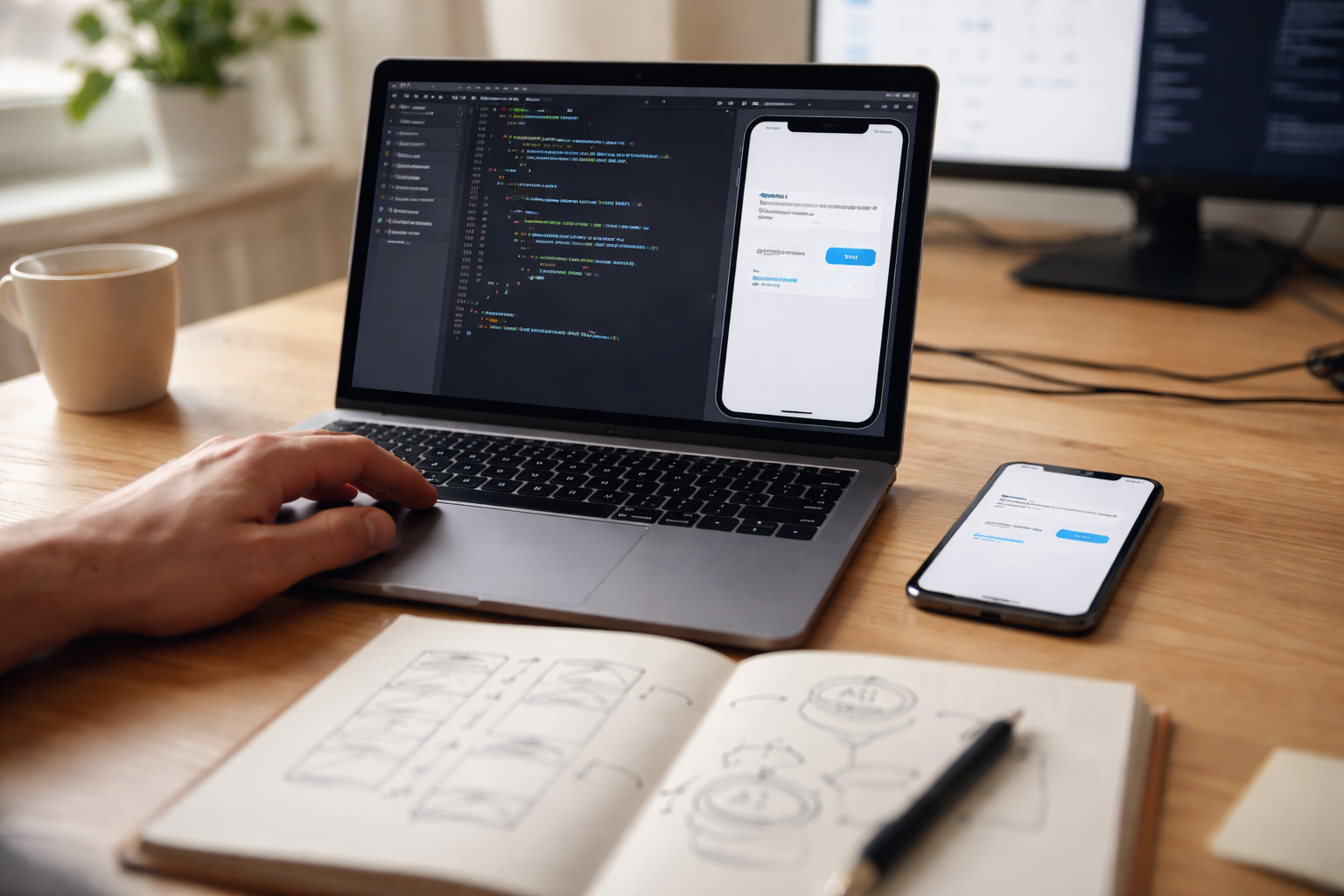
Overblik: Hvordan bliver en iPhone-app faktisk til?
App udvikling til iPhone handler om at designe, kode, teste og udgive apps til iOS-økosystemet – typisk iPhone og ofte også iPad. I praksis betyder det Swift-kode i Xcode, brugerflader bygget i SwiftUI, test via TestFlight og App Store Connect til selve publiceringen. Ofte indgår også en backend og løbende vedligeholdelse.
Hvis du er ny i iOS, er det let at drukne i begreber. Pointen er, at en moderne iPhone-app næsten altid består af:
- UI-lag – de skærme og knapper, brugeren ser (SwiftUI / UIKit)
- Logik – hvad der skal ske, når man trykker, swiper, logger ind osv. (Swift-kode)
- Data – hvor ting gemmes lokalt og/eller på en server
- Backend – API’er og databaser, hvis appen skal dele data på tværs af brugere eller enheder
- Distribution – TestFlight til testere og App Store til rigtige brugere
Resten af artiklen folder de dele ud: først tech stacken, så valg mellem native og cross-platform, derefter proces, App Store, pris, tid og til sidst en konkret startvej til dig, der er ny i iOS.
Hvad er iOS app udvikling?
iOS app udvikling er processen med at designe, kode, teste og udgive apps til iPhone og andre Apple-enheder. I moderne projekter arbejder man typisk med Swift, SwiftUI, Xcode og App Store Connect, og ofte indgår også backend, testværktøjer og en plan for release og vedligeholdelse.
iOS er både et styresystem og et økosystem. Når du udvikler en iPhone-app, udvikler du i praksis til:
- iPhone – den primære enhed for de fleste projekter
- iPad – ofte understøttet via samme kodebase med tilpasset layout
- Apple Watch / Apple TV – kun hvis du bevidst vælger det til
Typisk arbejder man med såkaldt native iOS app udvikling, hvor du bygger direkte oven på Apples egne rammer: Swift som sprog, SwiftUI eller UIKit til brugerflader og iOS frameworks til ting som notifikationer, kamera, Apple Pay, Face ID, ARKit og lignende.
Forretningsmæssigt er iOS interessant, fordi:
- iPhone har en stor andel af markedet i Danmark
- brugere ofte er villige til at betale for apps og abonnementer
- du får adgang til hele Apple-økosystemet via App Store
Men teknisk set er kernen stadig den samme: du skriver Swift-kode, bygger UI, taler med en backend via API’er, tester på rigtige enheder og sender det hele gennem App Store review.
Hvilken tech stack bruger man til iOS app udvikling?
Den typiske moderne iOS tech stack starter med Swift, SwiftUI og Xcode til selve appen, TestFlight og XCTest til test, App Store Connect til release og en backend med REST eller GraphQL, hvis appen skal gemme eller synkronisere data. UIKit bruges stadig i mange eksisterende apps og til visse avancerede UI-behov.
For at gøre det konkret, kan du se en forsimplet stack som denne:
| Del af projekt | Typiske teknologier | Hvornår bruges det? | Som ny bør du især forstå |
|---|---|---|---|
| Programmeringssprog | Swift | Al logik, datahåndtering og en del af UI’et | Grundlæggende syntax, typer, funktioner, structs/klasser |
| UI-lag (brugerflader) | SwiftUI, UIKit | SwiftUI til nye projekter, UIKit til ældre apps eller specialcases | SwiftUI’s View-tænkning og state, forskellen til klassisk UI |
| Udviklingsmiljø | Xcode | Kodeskrivning, simulering, debugging, projektstyring | Hvordan du opretter projekter, kører på simulator/enhed og læser logs |
| Afhængigheder | Swift Package Manager (SPM) | Tilføje tredjepartsbiblioteker eller interne pakker | At undgå for mange pakker, og holde dem opdateret |
| Arkitektur | MVVM, dependency injection, state management | Større projekter eller når ting begynder at rode | Adskillelse mellem View, ViewModel og model/data |
| Asynkron logik | async/await, Combine |
Netværkskald, baggrundsopgaver, streams af data | At undgå callback-helvede og holde kode læsbar |
| Test | XCTest, UI Testing | Unit tests, integrationstests, UI regression | Hvordan du skriver små, automatiske tests på vigtig logik |
| Beta-distribution | TestFlight | Udrulning til interne og eksterne testere | Opsætning af builds, invitering af testere, håndtering af feedback |
| Release | App Store Connect | Administrere builds, metadata, screenshots og review | Hvilke felter der skal udfyldes, og hvad Apple kigger på |
| Backend & data | REST / GraphQL API, egen backend, fx Node/Express eller Firebase | Login, synkronisering, forretningslogik, betalinger | Grundideen i API’er og HTTP-kald; hvordan app og server taler sammen |
| Avancerede features | Core ML, ARKit, Apple Pay, Face ID, notifikationer | Når du skal bruge ML, AR, betaling eller avanceret hardware | At disse kræver ekstra design, sikkerhed og review-opmærksomhed |
Et par praktiske pointer om stack-valget
- SwiftUI først: Til nye apps er SwiftUI næsten altid det mest fremtidssikre UI-valg. UIKit er primært vigtigt, hvis du skal arbejde i ældre kodebaser eller har meget specialiseret UI.
- Start simpelt med arkitektur: MVVM og dependency injection lyder tungt, men handler mest om at holde dine filer små og adskille “hvad der sker” fra “hvordan det vises”.
- Tænk backend tidligt: Hvis du skal have login, synkronisering eller betaling, har du også et backend-projekt. Her kan simple API’er med REST være et godt startsted. Se fx denne guide til at bygge et lille Express API.
- Sikkerhed og nøgler: API-nøgler og tokens må ikke bare hardcodes ind i appen. Læs fx om håndtering af secrets i secrets skal være kedelige og om tokens i stop med at gemme tokens tilfældigt.
- Automatisering hjælper senere: Når projektet vokser, er det værd at kigge på CI/CD til automatiske builds, tests og distribution. Her kan du hente inspiration i lille CI, stor forskel.
Skal du vælge native iOS eller cross-platform?
Vælg native iOS, når performance, brugeroplevelse og adgang til Apple-funktioner er vigtigst. Vælg cross-platform, når du skal hurtigt ud på både iOS og Android og kan leve med enkelte kompromiser i UI, hardwareadgang og vedligeholdelse. I praksis handler valget om målgruppe, budget, tid og krav til device-funktioner.
Native iOS betyder typisk Swift + SwiftUI/UIKit direkte oven på Apples frameworks. Cross-platform betyder frameworks som Flutter, React Native eller .NET MAUI, hvor du deler en stor del af koden mellem iOS og Android.
| Scenario | Ofte bedst valg | Hvorfor? |
|---|---|---|
| iOS-only premium app, høj UX-standard | Native iOS | Fuld adgang til iOS-features, bedst performance og mest “Apple-agtig” oplevelse |
| Hurtig MVP til både iOS og Android | Cross-platform | Én delt kodebase, hurtigere til markedet, potentielt 40 – 60 % lavere omkostninger end to rene native apps (afhænger af scope) |
| Hardwaretung app (kamera, AR, avanceret sensordata) | Native iOS | Mindst friktion til ARKit, kamerafunktioner, haptics og andre special-API’er |
| Meget begrænset budget, men behov for begge platforme | Cross-platform | Genbrug af kode giver typisk lavere totalomkostning, især ved simple apps |
| App med lang levetid og løbende Apple-first features | Native iOS | Du følger Apples udvikling tæt og undgår ventetid på cross-platform-plugins |
Hvad betyder 40 – 60 % besparelse i praksis?
Tallene bruges ofte som tommelfingerregler: i stedet for at bygge og vedligeholde to apps (iOS og Android) med hver sin kodebase, har du én fælles. I simple projekter kan det give noget i retning af 40 – 60 % tids- og omkostningsbesparelse.
Men besparelsen bliver mindre, hvis:
- du har mange platform-specifikke features
- UI skal tilpasses meget forskelligt på iOS og Android
- du ender med en masse specialcases i stedet for ren fælles kode
Hvis du primært tænker iPhone og gerne vil lære platformen ordentligt at kende, er native iOS det mest robuste udgangspunkt. Cross-platform giver mest mening, hvis du
Hvordan foregår iOS app udvikling trin for trin?
En iPhone-app bygges typisk i syv faser: idé og krav, UX/UI og prototyper, teknisk plan, udvikling, test, App Store submission og efterfølgende vedligeholdelse. Forskellen på gode og svage projekter er ofte, hvor godt krav, arkitektur og test er tænkt igennem tidligt.
Her er et realistisk flow, du kan bruge som mental model:
1. Idé og krav
- Afklar målgruppe, vigtigste problem og 1 – 3 kernefeatures.
- Beslut om det i første omgang er en MVP (minimum viable product) eller en fuld løsning.
- Noter tidligt: Skal der være login? Skal der tales med eksisterende systemer via API?
Typisk fejl: at ville have “lidt af alt” i første version og dermed sprænge både tid og budget.
2. UX/UI og prototyper
- Lav wireframes og simple klikbare prototyper af de vigtigste flows.
- Tilpas designet til Apples Human Interface Guidelines (HIG), så appen føles naturlig på iOS.
- Test tidligt med brugere: forstår de flowet? Finder de de vigtigste funktioner?
Her er det langt billigere at finde fejl, end når alt er kodet.
3. Teknisk plan og arkitektur
- Vælg tech stack: native vs. cross-platform, backend-type, databaser.
- Definér API’er og datastrukturer, hvis der er backend. En blid introduktion til REST kan du få i hvordan du stopper med at være bange for REST API’er.
- Aftal, hvordan kode struktureres (fx MVVM) og hvordan test gribes an.
Typiske problemer senere i projektet er ofte arkitektur- og API-beslutninger, der blev taget “på mavefornemmelse”. Her hjælper det at arbejde mere systematisk, som beskrevet i hvordan du stopper med at debugge i blinde.
4. Udvikling (implementation)
- Byg funktionalitet i mindre bidder, ofte i korte sprints.
- Start med kerneflows: login, hovedskærm, de vigtigste actions.
- Hold UI, logik og data adskilt, så du kan teste og genbruge dele.
Det er her, Swift, SwiftUI, backend og test smelter sammen til noget brugbart.
5. Test og kvalitetssikring
- Unit tests af vigtig logik med XCTest.
- UI-tests på kritiske flows (login, køb, dataopdateringer).
- Manuel test på flere iPhone-modeller og iOS-versioner.
Automatiseret test føles tungt i starten, men sparer ofte meget tid senere. Du kan hente generel test-inspiration i test uden tårer – principperne går igen på tværs af tech stacks.
6. Beta-test og App Store submission
- Udrul en beta via TestFlight til udvalgte testere.
- Samle feedback, fix fejl, stram performance og UX.
- Forbered metadata, screenshots og privatlivsoplysninger til App Store.
Vi går mere konkret ind i App Store submission i næste afsnit.
7. Release, drift og vedligeholdelse
- Appen går live i App Store, ofte efter et par dages review.
- Du følger op på crashes, brugerfeedback og eventuelle compliance-krav (fx GDPR).
- Planlægger løbende forbedringer og opdateringer.
Her er det en fordel at have styr på logs og observability, så du ikke fejlretter i blinde. Se fx logs vs. mavefornemmelse for generelle principper.
Hvordan får man en iPhone-app godkendt i App Store?
App Store-godkendelse handler ikke kun om kode, men også om metadata, screenshots, privatlivsoplysninger og overholdelse af Apples guidelines. En veltestet og godt forberedt app kan ofte komme igennem på 1 til 3 arbejdsdage, men fejl i forberedelsen kan forsinke processen betydeligt.
Selve submission-flowet i korte træk
- Opret appen i App Store Connect (navn, bundle ID, kategorier osv.).
- Upload et build fra Xcode til App Store Connect.
- Udfyld metadata: beskrivelse, nøgleord, aldersrating, privatlivsoplysninger.
- Upload screenshots i korrekte størrelser for de enheder, du understøtter.
- Angiv kontaktinfo til review, support-URL og eventuelt marketing-URL.
- Vælg udgivelsestype (manuelt release eller automatisk ved godkendelse).
- Send til review og afvent svar.
Typiske grunde til afvisning – og hvordan du undgår dem
| Problem | Hvordan det typisk viser sig | Forebyggelse |
|---|---|---|
| Crashes eller alvorlige bugs | Appen crasher ved login, køb eller opstart | Test på rigtige enheder, både nye og ældre modeller; brug TestFlight |
| Brud på guidelines | Appen bryder indholdspolitikker eller Apple Pay-regler | Læs de relevante sektioner i guidelines for din kategori, især omkring betaling, indhold og brugergenereret data |
| Mangelfuld privatlivsinfo | Ingen eller upræcis information om dataindsamling | Vær ærlig og detaljeret i privacy-formularen; indsamler du data, skal det stå der |
| “Placeholder”-indhold | Dummy-tekster, tomme skærme, selvforklarende ting som “kommer snart” | Sørg for at alle vigtige skærme er færdige og indeholder rigtigt indhold i første release |
| Forvirrende eller misvisende metadata | Beskrivelse og screenshots lover ting, appen ikke gør | Hold tekst og billeder tæt på den faktiske funktionalitet |
En enkel pre-submission-checkliste
- Appen crasher ikke ved normale flows (start, login, hovedfunktioner).
- Du har testet på mindst én fysisk iPhone, ikke kun simulator.
- Alle skærme har rigtigt indhold (ingen lorem ipsum eller “TODO”).
- Privatlivsindstillinger og -tekster matcher, hvad appen faktisk gør.
- Du har læst relevante afsnit i guidelines for din kategori (fx betaling, børn, sundhed).
- Screenshots er tydelige og afspejler appens vigtigste værdier.
Det lyder banalt, men langt de fleste afvisninger skyldes overraskende simple ting, der kunne være fanget med en systematisk gennemgang.
Hvad koster det at udvikle en iPhone-app?
En simpel iPhone-app ligger ofte i den lave sekscifrede ende, mens mere komplekse løsninger hurtigt bliver væsentligt dyrere. Den største prisdriver er ikke selve platformen, men antal funktioner, integrationer, designkrav og behovet for backend, drift og vedligeholdelse.
Intervallet herunder er vejledende og kan variere en del fra projekt til projekt:
| Kompleksitet | Typiske kendetegn | Vejledende prisspænd |
|---|---|---|
| Simpel app / MVP | Få skærme, ingen eller meget simpel backend, ingen betaling, standard UI | Ca. 150.000 – 300.000 kr. |
| Mellem kompleks | Login, brugerprofiler, API-integrationer, custom design, push-notifikationer | Typisk væsentligt over 300.000 kr. (afhænger af integrationsgrad) |
| Avanceret / enterprise | Flere platforme, omfattende backend, betaling, compliance-krav, skalerbar drift | Kan nå langt op i den høje sekscifrede eller syvcifrede klasse |
Hvad driver prisen op?
- Integrationer: jo flere eksterne systemer, desto mere tid og risiko.
- Skræddersyet design og animationer: flottet UI koster tid, især hvis alt er specialbygget.
- Backend og drift: en seriøs backend med sikkerhed, logging og skalerbarhed fylder ofte lige så meget som selve appen. Artikler som rate limiting i praksis giver en fornemmelse af, hvad drift egentlig indebærer.
- Compliance: GDPR, sundhedsdata, finansielle krav osv. kræver ekstra arbejde.
- Langsigtet vedligeholdelse: planlagte opdateringer og support over flere år.
Hvis du vil dykke mere ned i budgettænkning for apps generelt, kan en bredere vinkel findes i guiden om app udvikling i Danmark fra idé til færdig løsning.
Hvor lang tid tager det at udvikle en iPhone-app?
En simpel iPhone-app kan ofte bygges på få måneder, mens mere komplekse løsninger typisk kræver et halvt år eller mere. Tiden afhænger især af krav, antal integrationer, kvaliteten af designet, testbehov og hvor glat App Store-review og feedback-runder forløber.
Som tommelfingerregel:
- Simpel MVP: cirka 2 – 4 måneder fra klar kravspec til release.
- Mellem kompleks løsning: cirka 4 – 9 måneder.
- Avanceret produkt: 9 måneder og opefter, ofte i flere releases.
Hvor forsvinder tiden typisk hen?
- Afklaring og ændringer i scope: krav der flytter sig undervejs.
- Integrationer: eksterne API’er, der ikke opfører sig som forventet, eller mangelfuld dokumentation.
- Designrunder: mange iterationer på UI og UX.
- Test og bug fixing: især hvis der mangler automatiseret test.
- App Store review: ekstra runder, hvis appen afvises første gang.
Hvis du arbejder iterativt og laver en smal første version, kan du få noget brugbart ud hurtigt og derefter bygge videre. Det er ofte langt mere effektivt end at forsøge at bygge “den endelige version” i første forsøg.
Hvad bør du vide som ny i iOS?
Hvis du er ny i iOS, skal du starte med Swift, SwiftUI, Xcode og en grundforståelse af, hvordan en app hænger sammen med data, test og release. Det vigtigste er ikke at kunne hele økosystemet på én gang, men at lære tingene i en fornuftig rækkefølge.
En realistisk læringsrækkefølge
- Få styr på basics i programmering
Hvis du ikke har kodet før, så start med variabler, betingelser, loops og funktioner. Det kan du gøre i Swift direkte eller gennem generelle introduktioner til programmering. - Lær Swift grundlæggende
Typer, optionals, structs, classes, error handling, collections. Byg små konsol-programmer for at slippe for UI-støj i starten. - Hop ind i SwiftUI
Byg simple skærme: lister, detaljer, forms. Forstå@State,@Bindingog hvordan data flyder i en SwiftUI-app. - Lær Xcode at kende
Hvordan opretter du et projekt, kører på simulator, deployer til en fysisk enhed og læser fejlmeddelelser? - Forstå app-struktur
Hvad er forskellen på UI-lag (Views), logik (ViewModels / controllers) og data (modeller og services)? Her hjælper simple MVVM-eksempler meget. - Begynd med netværk og API’er
Lav en lille app, der henter data fra et simpelt REST API. Artiklen hvordan du stopper med at være bange for REST API’er giver en blid introduktion til den del. - Byg en lille ende-til-ende-app
En app med 2 – 3 skærme, lidt data fra et API, simpelt local state og deployment via TestFlight til en ven eller to.
Tre ting, som mange nybegyndere undervurderer
- Fejlhåndtering og logning: du sparer dig selv for meget frustration, hvis du tidligt lærer at læse logs og tænke systematisk om fejl. Se fx logs vs. mavefornemmelse.
- Sikker håndtering af nøgler og tokens: det virker hurtigere at “bare gemme det i koden”, men det bider dig senere. Artiklerne secrets skal være kedelige og stop med at gemme tokens tilfældigt forklarer hvorfor.
- Tilgængelighed: VoiceOver, kontraster og fokusflow er ikke kun “nice to have”. Mange principper fra webverdenen gælder også her – du kan hente inspiration i tilgængelighed starter i dine piletaster.
Hvis du bygger din første iOS-app, er et godt mål: en lille, simpel app, der kan installeres via TestFlight på din egen og et par venners telefoner. Når du har kørt den tur én gang, giver resten af iOS-udviklingsverdenen pludselig meget mere mening.










Send kommentar
Du skal være logget ind for at skrive en kommentar.